AI 비서로 할 수 있는 일
T-ong 오른쪽에 열리는 채팅창에서 말로 부탁하면 AI가 글을 쓰고, 필요하면 T-ong 기능을 직접 실행합니다.
- 📢 알림장 작성: "내일 체육복 챙기라고 알림장에 넣어 줘"
- 📅 일정 조회·추가: "이번 주 일정 알려 줘", "다음 주 수요일 학부모 총회 넣어 줘"
- ✍️ 글쓰기: 조회 멘트, 가정통신문, 상담 기록 정리
알림장을 바꾸거나 일정을 추가할 때는 실행 전에 확인 버튼이 나오고, 선생님이 누를 때만 반영됩니다.
여는 방법
- 상단 🤖 AI ▾ → AI 비서 열기
- 자리배치 화면 왼쪽 메뉴의 🤖 아이콘
처음 한 번 준비
AI 비서는 선생님 본인의 Claude API 키로 동작합니다. API 키 발급 탭을 따라 키를 만든 뒤 AI 비서의 ⚙️ 설정에 붙여넣으면, 그 기기에서는 다음부터 바로 쓸 수 있습니다.
API 키는 Claude Pro 같은 구독과 별개입니다. 사용한 만큼만 요금이 나가는 방식이며, 선생님 계정의 카드로 결제됩니다.
1. Claude Console 가입
console.anthropic.com에 접속해 이메일이나 Google 계정으로 가입·로그인합니다.
2. 결제 수단 등록 · 크레딧 충전
Settings → Billing에서 카드를 등록하고 크레딧을 충전합니다. 소액(예: 5달러)만 충전해 두면 충전한 만큼만 쓰여서 안심하고 시작할 수 있습니다.
3. 사용 한도 정하기 (권장)
Settings → Limits에서 월 사용 한도를 정해 두면 예상보다 많이 쓰는 일을 막을 수 있습니다.
4. API 키 만들기
- API Keys → Create Key를 누르고 이름을
T-ong처럼 정합니다.
sk-ant-로 시작하는 키가 나오면 바로 복사합니다. 이 화면을 닫으면 다시 볼 수 없습니다.
5. T-ong에 붙여넣기
🤖 AI 비서 → ⚙️ 설정 → API 키 칸에 붙여넣고 저장을 누릅니다. 키는 이 기기의 브라우저에만 저장되고 T-ong 서버로는 보내지 않습니다. PC와 태블릿처럼 기기가 다르면 기기마다 한 번씩 넣어 주세요.
요금은 얼마나 나오나요?
AI 비서는 기본으로 가장 저렴한 Haiku 5.5를 씁니다. 질문과 답변 길이에 따라 다르지만, 알림장 한 건 기준 대략 Haiku 5.5는 1원 안팎, Sonnet 5.5는 십여 원, Opus 5.5는 수십 원입니다. ⚙️ 설정에서 모델을 바꿀 수 있습니다. 실제 사용량과 요금은 Console의 Usage에서 확인할 수 있습니다.
키 관리 주의
- 키는 비밀번호와 같습니다. 메신저나 문서에 붙여넣어 공유하지 마세요.
- 여러 사람이 쓰는 교실 PC에서는 ⚙️ 설정의 이 기기에 키 저장을 끄고 쓰세요.
- 키가 유출된 것 같으면 Console의 API Keys에서 해당 키를 삭제하고 새로 만드세요.
💡 Console 화면의 메뉴 이름은 Anthropic의 업데이트에 따라 조금 달라질 수 있습니다.
📢 알림장
내일 현장체험학습 알림장. 8시 30분까지 등교, 준비물은 도시락·물·편한 운동화, 우천 시 교실 수업
💬 조회 멘트
중간고사 일주일 전, 긴장한 아이들에게 힘이 되는 1분 이야기
✉️ 가정통신문
다음 주 학부모 상담주간 안내. 기간 11월 3일~7일, 신청은 하이클래스 설문으로
📝 상담 기록 정리
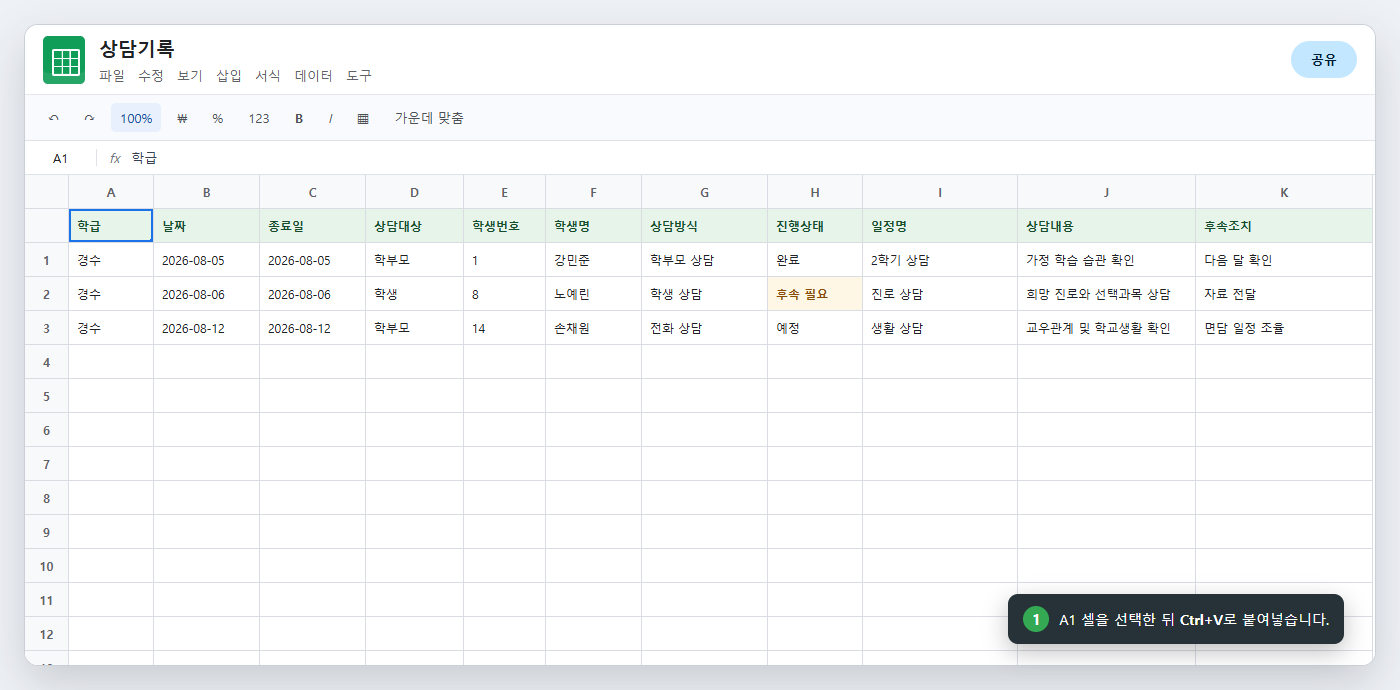
(상담 메모를 그대로 붙여넣기) → 일시·주요 내용·학생 상황·후속 조치 양식으로 정리
잘 쓰는 요령
- 날짜, 시간, 준비물처럼 사실 정보는 구체적으로 적어 주세요.
- "더 다정하게", "3줄로 줄여 줘"처럼 이어서 고쳐 달라고 하면 결과가 좋아집니다.
- 원하는 말투나 예시 문장을 함께 주면 학급 분위기에 맞게 써 줍니다.
학생 이름 가리기
AI 비서는 보내기 전에 명렬표의 학생 이름을 [학생A]처럼 바꾸고, 답변을 보여 주거나 알림장·일정에 넣을 때 원래 이름으로 되돌립니다. 기본으로 켜져 있습니다.
AI에 넣지 말아야 할 정보
- 주민등록번호, 연락처, 주소 같은 개인 식별 정보
- 건강·가정환경·상담 세부 내용처럼 민감한 정보
- 성적 등 외부로 나가면 안 되는 학교 자료
결과는 꼭 확인하세요
AI는 날짜나 사실을 틀리게 쓸 수 있습니다. 학생·학부모에게 보내기 전에 내용을 직접 확인하고, 학교와 교육청의 생성형 AI 활용 지침을 따라 주세요.
🔒 T-ong은 요청문과 AI 답변을 서버에 저장하지 않습니다.
생성형 AI 바로가기
PC에서 브라우저 AI 사이드바 쓰기
PC 크롬에서는 Claude in Chrome, Gemini in Chrome 같은 브라우저 AI 사이드바를 켜고 T-ong 화면을 함께 보면서 도움을 받을 수 있습니다. 태블릿·모바일 크롬과 Android 앱에서는 확장 프로그램을 쓸 수 없습니다.